
איך מתקינים eSIM באייפון ובאנדרואיד: מדריך שלב אחר שלב
תוכן העניינים (8)
התקנת eSIM היא פשוטה בהרבה ממה שנדמה, אך סדר הפעולות חשוב. הנה איך עושים את זה נכון, כדי שתגיעו ליעד כשאתם כבר מוכנים לגלוש.
באייפון (iOS)
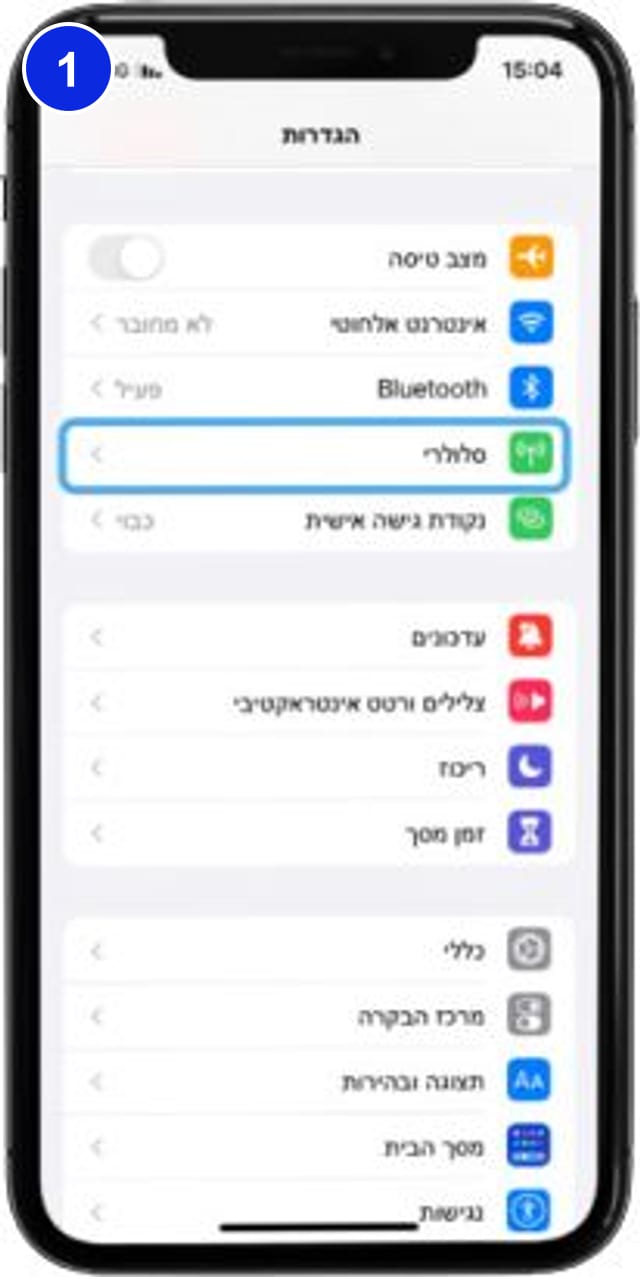
1. הגדרות ← סלולרי

2. בחרו הוסף תכנית סלולרית

3. אשרו הוסף תכנית סלולרית
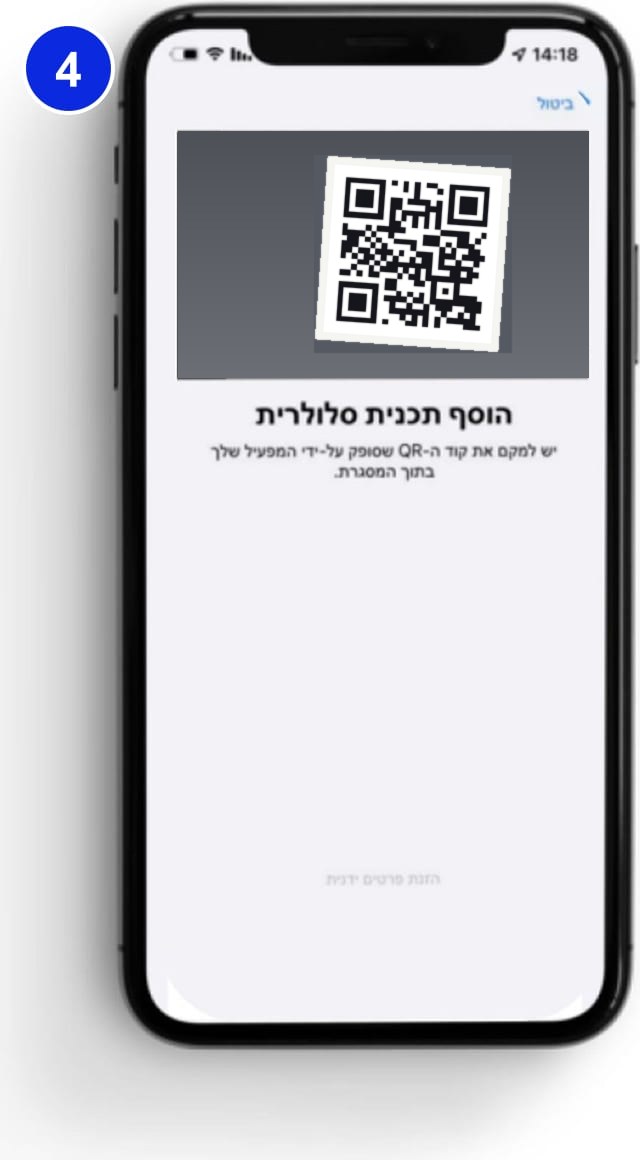
4. סרקו את קוד ה-QR
לפני שמתחילים
- מכשיר תומך eSIM — לא בטוחים? בדקו את הדגם שלכם בבודק המכשיר ותקבלו תשובה תוך שנייה.
- מכשיר פתוח לכל רשת (Unlocked) — אם ה-iPhone נעול לחברת סלולר ספציפית, הוא לא יוכל להתקין eSIM נוסף. ניתן לבדוק זאת מול היצרן או החברה שממנה נרכש המכשיר.
- חיבור אינטרנט יציב — Wi-Fi מומלץ להורדת פרופיל ה-eSIM, אבל 4G סביר גם עובד.
שיטה 1: סריקת קוד QR (הכי מהיר)
- היכנסו להגדרות → סלולר (או נתונים סלולריים).
- בחרו הוסף eSIM או הוסף תוכנית נתונים.
- בחרו השתמש בקוד QR וסרקו את הקוד שקיבלתם מאיתנו במייל.
- אשרו את ההוספה וחכו שהפרופיל יסתיים להתקין — זה לוקח בדרך כלל כמה שניות.
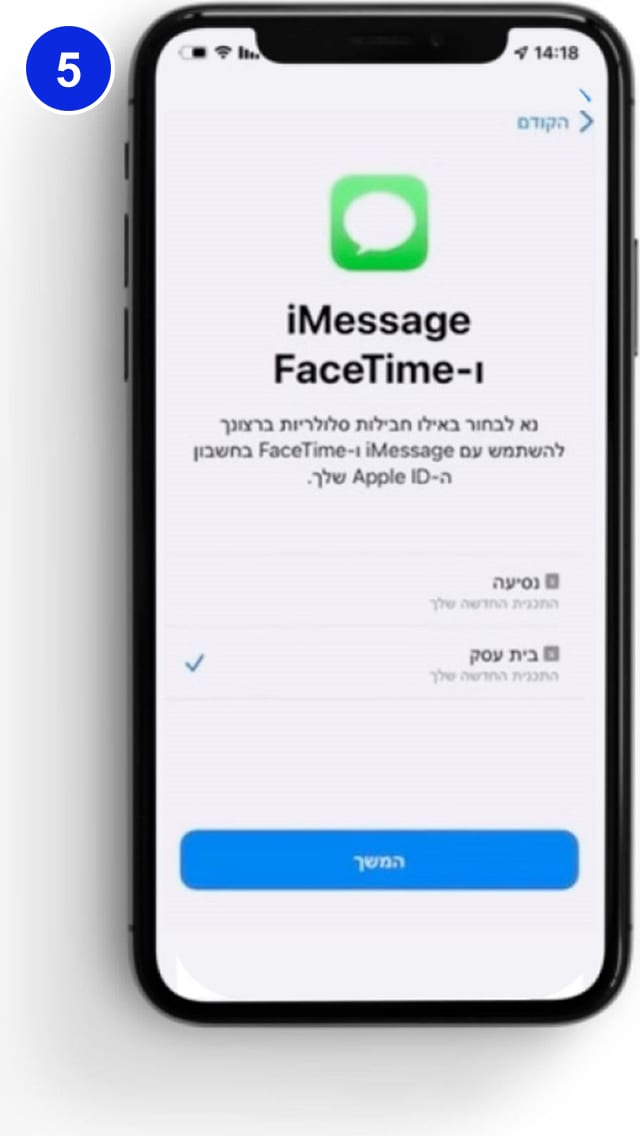
לפעמים המכשיר יבקש מכם לבחור איזה קו ישמש ל-iMessage ול-FaceTime. זה לא חייב להיות ה-eSIM החדש — אפשר להשאיר את הקו הפיזי הרגיל ולבחור בו.
חשוב: לכל קוד QR יש שימוש חד-פעמי. אם כבר סרקתם אותו פעם אחת (גם אם ההתקנה נכשלה), תצטרכו לפנות אלינו לקוד חדש במקום לנסות לסרוק שוב.
שיטה 2: הזנה ידנית (אם אין מצלמה זמינה, או שאתם מתקינים ממחשב אחר)
- באותו מסך הוסף eSIM, בחרו הזן פרטים ידנית.
- הזינו את כתובת ה-SM-DP+ ואת קוד ההפעלה שמופיעים מתחת לקוד ה-QR במייל שקיבלתם.
- אשרו, וה-iPhone יוריד את הפרופיל בדיוק כמו בסריקה.
3 הגדרות שחובה לבדוק אחרי ההתקנה
- תוו קו — תנו לקו החדש שם מזהה (למשל "eSIM לחופשה") כדי לא להתבלבל בינו לבין הסים הפיזי שלכם.
- קו ברירת מחדל לנתונים סלולריים — ודאו שה-eSIM החדש, ולא הסים הפיזי, מוגדר כברירת המחדל לגלישה. זו הסיבה הכי נפוצה לכך שמישהו "מותקן אבל לא מחובר".
- נדידת נתונים (Data Roaming) — היכנסו לקו ה-eSIM החדש ווודאו שהאפשרות נדידת נתונים פעילה, אחרת לא תהיה לכם גלישה למרות שהפרופיל הותקן בהצלחה.

כך נראה מסך ההגדרות של קו קיים — תוו הקו, הפעלת הקו, ונדידת הנתונים, כולם באותו מקום.
אם קיבלתם הודעת שגיאה בהפעלה
ברוב המקרים זו תקלת תקשורת רגעית, לא בעיה בפרופיל עצמו. נסו את הסדר הזה:
- ודאו שאתם מחוברים ל-Wi-Fi יציב ונסו שוב.
- הפעילו מחדש את המכשיר ונסו פעם נוספת.
- אם עדיין לא מצליח — דברו איתנו ונדאג לכם לקוד חדש, בלי עלות נוספת.
באנדרואיד
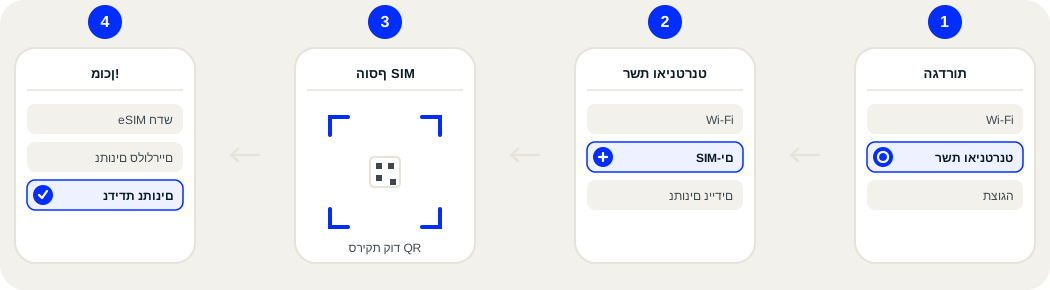
- היכנסו להגדרות → רשת ואינטרנט → SIM-ים (המיקום המדויק משתנה מעט בין יצרנים).
- בחרו הוסף SIM או הורד SIM.
- סרקו את קוד ה-QR ואשרו את ההתקנה.
- עברו על הגדרות הנתונים הסלולריים וודאו שה-eSIM החדש פעיל לגלישה, ושנדידת נתונים (Data Roaming) דלוקה עבורו.
טיפ חשוב לפני הטיסה
מומלץ להתקין את ה-eSIM עוד לפני הנחיתה — ואף לפני היציאה לשדה התעופה — אך להפעיל אותו רק כשאתם מגיעים ליעד. כך אתם חוסכים זמן יקר, ומתחברים לרשת המקומית תוך שניות מרגע שהמכשיר מזהה אותה.
מוכנים להתחיל? חפשו את היעד שלכם ובחרו את החבילה המתאימה.