Как установить eSIM вручную на iPhone и Android: пошаговая инструкция
Содержание (19)
Ручная установка eSIM означает, что вы добавляете eSIM без сканирования QR-кода: вводите или вставляете данные для установки прямо в настройках телефона. На iPhone заполняются два отдельных поля: адрес SM-DP+ и код активации. На Android обычно вставляется одно поле с полным кодом, который начинается с LPA:1$. Весь процесс занимает около двух минут и требует подключения к интернету.
Когда нужна ручная установка eSIM?
При ручной установке телефон скачивает точно такой же профиль, как при сканировании QR-кода. Отличается только способ, которым данные попадают в телефон. Ручной вариант удобнее всего, когда:
- QR-код открыт на том же телефоне, и сканировать его не с чего.
- Сканирование не срабатывает из-за освещения, треснувшего экрана или камеры, которая не фокусируется.
- Вы уже за границей без компьютера и принтера, и письмо есть только в телефоне.
- Вы устанавливаете eSIM родственнику удалённо и отправляете ему данные в сообщении.
Что нужно перед началом?
- Телефон с поддержкой eSIM, без привязки к оператору. Не уверены? Проверьте свою модель здесь.
- Подключение к интернету, лучше стабильный Wi-Fi. Без интернета телефон не сможет скачать профиль.
- Данные для установки из письма, которое пришло после покупки, или из личного кабинета.
- Не удаляйте eSIM после установки. Удалённый профиль, как правило, нельзя установить повторно с теми же данными.
Где найти адрес SM-DP+ и код активации?
В нашем письме с установкой, под QR-кодом, есть полный код для ручной установки. Он выглядит примерно так (пример ниже вымышленный):
LPA:1$rsp.example.com$K2-ABCD1-EFGH23
Код состоит из трёх частей, разделённых знаком $:
| Часть | В примере | Что это |
|---|---|---|
| Префикс | LPA:1 | Показывает, что это код активации eSIM. На iPhone его не вводят |
| Адрес SM-DP+ | rsp.example.com | Сервер, с которого телефон скачивает профиль |
| Код активации | K2-ABCD1-EFGH23 | Идентификатор именно вашей eSIM |
Самый простой путь: в личном кабинете на нашем сайте код уже разделён за вас. Войдите по email, и для каждой eSIM вы увидите отдельно адрес SM-DP+ и код активации, у каждого есть кнопка копирования, а также полный код для Android.
Как установить eSIM вручную на iPhone?
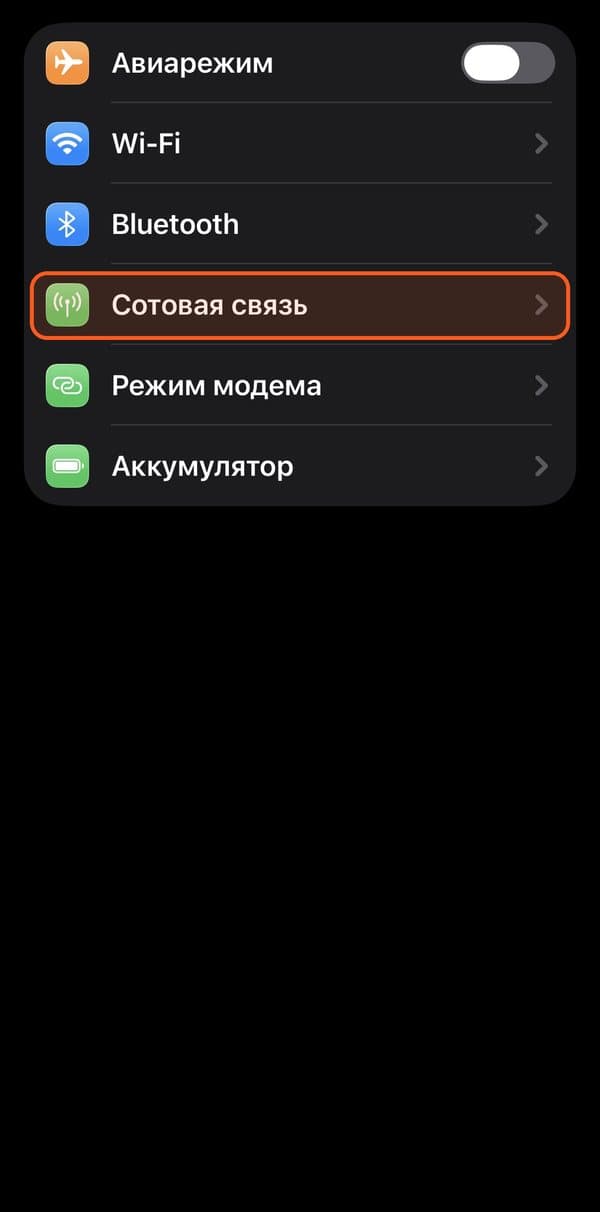
- Откройте Настройки → Сотовая связь.
- Нажмите Добавить eSIM или Добавить тарифный план (название зависит от версии iOS).
- Если телефон спросит, откуда перенести номер, выберите Использовать QR-код.
- На экране сканирования нажмите Ввести данные вручную внизу экрана.
- В поле Адрес SM-DP+ вставьте только адрес, без
LPA:1$и без знаков$. - В поле Код активации вставьте только последнюю часть кода.
- Поле Код подтверждения оставьте пустым, если мы не прислали вам такой код отдельно.
- Нажмите Далее и подождите, пока iPhone скачает профиль. Обычно это занимает меньше минуты.
Самая частая ошибка на iPhone — вставить всю строку LPA:1$... в одно поле. iPhone просит две части отдельно, поэтому надёжнее всего скопировать их из личного кабинета, где они уже разделены.
QR-код пришёл на этот же iPhone?
В iOS 17.4 и новее есть быстрый способ: нажмите и удерживайте картинку QR-кода в письме и выберите Добавить eSIM. Если такого пункта нет, используйте ручную установку, описанную выше.
Как установить eSIM вручную на Android?
На Android ручная установка проще: на большинстве телефонов в одно поле вставляется полный код, вместе с LPA:1$. Названия меню немного отличаются у разных производителей и версий, но принцип одинаковый: открываете добавление eSIM и на экране сканирования выбираете ввод кода.
Samsung Galaxy
- Настройки → Подключения → Диспетчер SIM-карт.
- Нажмите Добавить eSIM.
- Выберите Сканировать QR-код от оператора.
- На экране сканирования нажмите Ввести код активации.
- Вставьте полный код (
LPA:1$...) и нажмите Подключить.
Google Pixel
- Настройки → Сеть и интернет → SIM-карты.
- Нажмите Добавить SIM-карту (или +), затем Скачать SIM-карту, если появится такой вопрос.
- На экране сканирования нажмите Нужна помощь? → Ввести вручную.
- Вставьте полный код и нажмите Продолжить.
Xiaomi, Redmi и POCO
- Настройки → SIM-карты и мобильные сети → Управление eSIM.
- Нажмите Добавить eSIM.
- На экране сканирования выберите ручной ввод кода активации.
- Вставьте полный код и подтвердите.
Другой бренд (OnePlus, Oppo, Motorola)? Найдите в настройках слово eSIM. Меню почти всегда ведёт к экрану сканирования с небольшой ссылкой для ручного ввода.
iPhone или Android: что и куда вводить?
| iPhone | Android | |
|---|---|---|
| Количество полей | Два | Обычно одно |
| Что вставлять | Адрес SM-DP+ и код активации, отдельно | Полный код вместе с LPA:1$ |
| Где в настройках | Настройки → Сотовая связь → Добавить eSIM | Настройки → Подключения / Сеть → SIM → Добавить eSIM |
| Код подтверждения | Обычно пустой | Обычно не нужен |
Что проверить сразу после установки?
Установка завершена, когда eSIM появилась в списке линий. Перед вылетом проверьте три настройки:
- Название линии. Назовите её «Заграница» или «FlySim», чтобы не путать с израильской SIM-картой.
- Линия для мобильных данных. За границей интернет должен идти через eSIM. Израильская SIM может оставаться включённой для звонков и SMS.
- Роуминг данных. Включите Роуминг данных только на линии eSIM. Без этого интернета не будет, даже если установка прошла успешно. На израильской SIM роуминг держите выключенным, чтобы не платить за роуминг.
Когда именно устанавливать и когда включать? Об этом у нас есть отдельная статья.
Ручная установка не прошла: что проверить?
Чаще всего ручная установка не проходит из-за неточного копирования, а не из-за проблемы с профилем. Проверьте по порядку:
- Лишние пробелы. При копировании из письма иногда добавляется пробел в начале или в конце. Удалите его.
- Не то поле на iPhone. В поле SM-DP+ должен быть только адрес, а в поле кода активации не должно быть
$. - Ввод вручную вместо вставки. Легко перепутать
Oи0илиlи1. Лучше копировать и вставлять. - Нет интернета. Подключитесь к стабильному Wi-Fi и попробуйте снова.
- Код уже использован. Каждый код рассчитан на одну установку. Если eSIM уже устанавливали, даже на другом телефоне, понадобится новый код.
Не получается? Напишите нам, и мы поможем.
Частые вопросы
Чем ручная установка отличается от сканирования QR-кода?
Результат одинаковый. QR-код — это просто картинка того же кода активации. При сканировании его считывает камера, а при ручной установке вы вводите его сами.
Что такое адрес SM-DP+?
Адрес SM-DP+ — это адрес сервера, с которого телефон скачивает профиль eSIM. Он входит в полный код активации, между первым и вторым знаком $.
Можно ли установить eSIM вручную без интернета?
Нет. Чтобы скачать профиль, телефону нужен интернет. Wi-Fi в отеле или в аэропорту вполне подойдёт.
Можно ли использовать один код активации дважды?
Нет. Каждый код активации рассчитан на одну установку. После установки не удаляйте eSIM из телефона.
Почему на iPhone два поля, а на Android одно?
Так устроен интерфейс у разных производителей. iPhone просит адрес и код отдельно. Большинство телефонов на Android принимают полную строку и разделяют её сами.
Когда устанавливать eSIM: дома или за границей?
Удобнее всего дома, за день-два до вылета, когда есть стабильный Wi-Fi. Интернет включаете уже после посадки.
Ещё не купили eSIM? Выберите направление, и данные для установки придут на почту в течение нескольких минут. Обычная инструкция по установке через QR-код — здесь.