
התקנת eSIM ידנית באייפון ובאנדרואיד: מדריך צעד אחר צעד
תוכן העניינים (19)
התקנת eSIM ידנית היא הדרך להתקין eSIM בלי לסרוק קוד QR: מקלידים או מדביקים את פרטי ההתקנה ישירות בהגדרות הטלפון. באייפון מזינים שני שדות נפרדים, כתובת SM-DP+ וקוד הפעלה. באנדרואיד מדביקים בדרך כלל שדה אחד, את הקוד המלא שמתחיל ב-LPA:1$. כל התהליך לוקח בערך שתי דקות, ודורש חיבור לאינטרנט.
מתי צריך להתקין eSIM ידנית?
ההתקנה הידנית מורידה לטלפון בדיוק אותו פרופיל כמו סריקת QR. ההבדל הוא רק בדרך שבה הפרטים מגיעים לטלפון. היא שימושית במיוחד כש:
- קוד ה-QR נמצא על אותו טלפון ואין מסך שני לסרוק ממנו.
- הסריקה נכשלת, בגלל תאורה, מסך סדוק או מצלמה שלא מתמקדת.
- אתם כבר בחו"ל בלי מחשב או מדפסת, ויש לכם רק את המייל בטלפון.
- מתקינים לבן משפחה מרחוק, ושולחים לו את הפרטים בהודעה.
מה צריך לפני שמתחילים?
- טלפון שתומך ב-eSIM ופתוח לכל הרשתות. לא בטוחים? בדקו את הדגם שלכם כאן.
- חיבור לאינטרנט, עדיף Wi-Fi יציב. בלי אינטרנט הטלפון לא יכול להוריד את הפרופיל.
- פרטי ההתקנה מהמייל שקיבלתם אחרי הרכישה, או מהאזור האישי.
- לא למחוק eSIM אחרי שהותקן. פרופיל שנמחק בדרך כלל לא ניתן להתקנה מחדש עם אותם פרטים.
איפה מוצאים את כתובת ה-SM-DP+ וקוד ההפעלה?
במייל ההתקנה שלנו, מתחת לקוד ה-QR, מופיע הקוד המלא להתקנה ידנית. הוא נראה בערך כך (הדוגמה כאן מומצאת):
LPA:1$rsp.example.com$K2-ABCD1-EFGH23
הקוד בנוי משלושה חלקים, מופרדים בסימן $:
| חלק | בדוגמה | מה זה |
|---|---|---|
| קידומת | LPA:1 | מסמנת שזה קוד הפעלה של eSIM. לא מזינים אותה באייפון |
| כתובת SM-DP+ | rsp.example.com | השרת שממנו הטלפון מוריד את הפרופיל |
| קוד הפעלה | K2-ABCD1-EFGH23 | המזהה של ה-eSIM הספציפי שלכם |
הדרך הקלה: באזור האישי באתר אנחנו כבר מפרקים את הקוד בשבילכם. נכנסים עם המייל, ולכל eSIM מופיעים כתובת SM-DP+ וקוד הפעלה בנפרד, כל אחד עם כפתור העתקה, וגם הקוד המלא לאנדרואיד.
איך מתקינים eSIM ידנית באייפון?
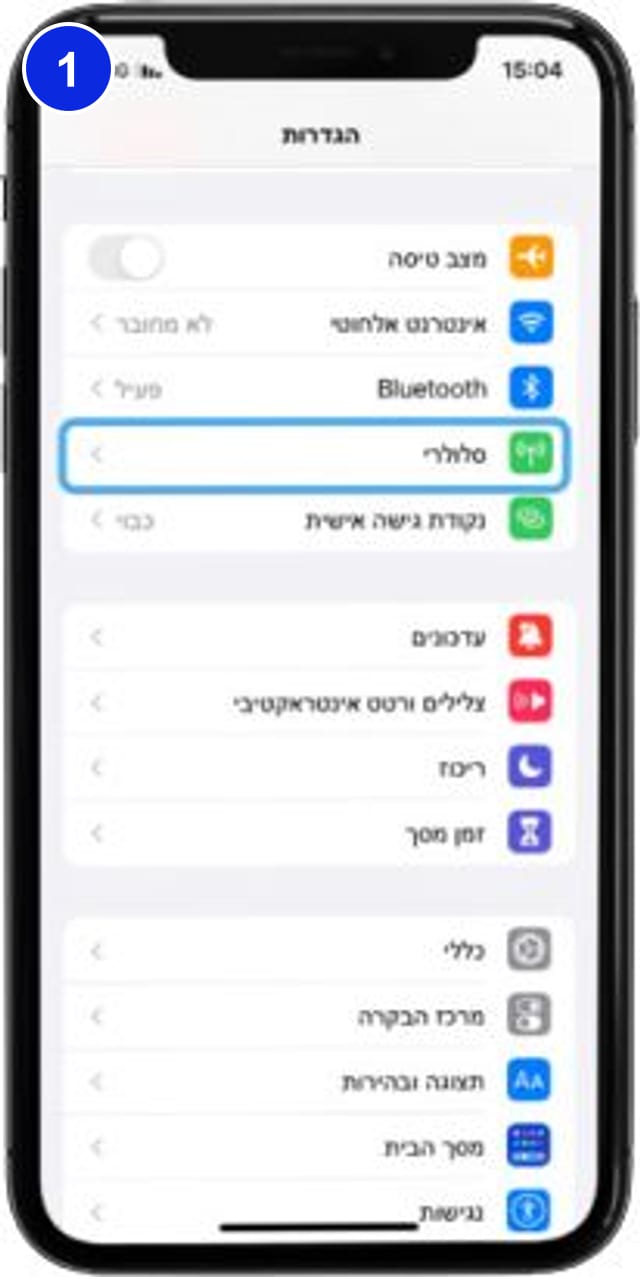
1. הגדרות ← סלולרי

2. הוספת eSIM / הוספת תוכנית סלולרית

3. אשרו את הוספת התוכנית
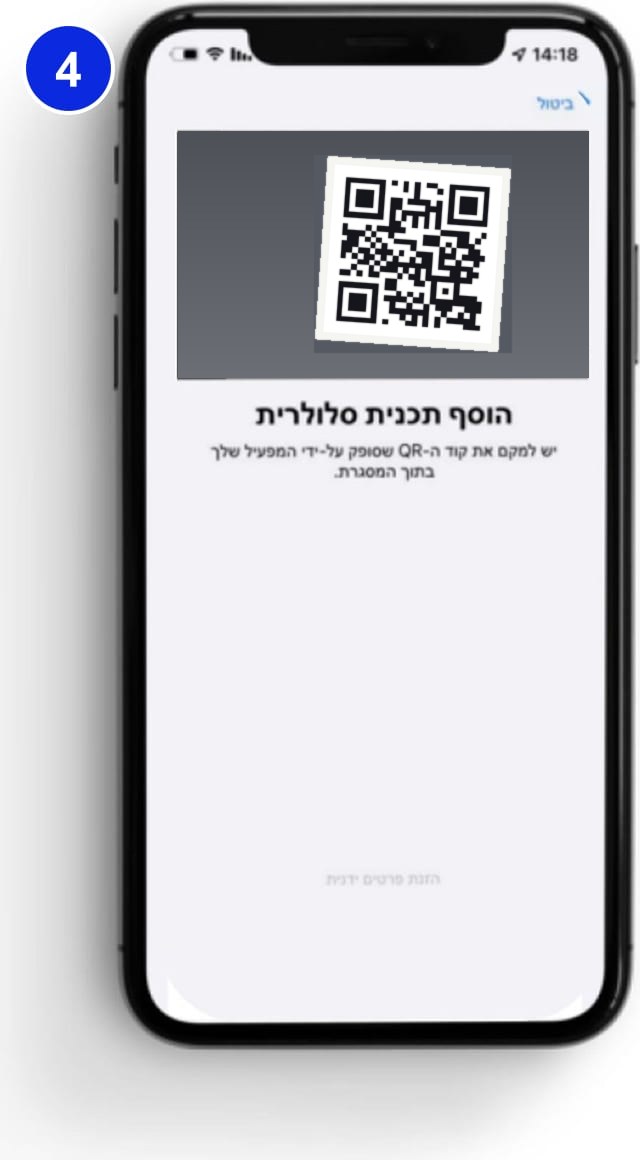
4. בתחתית המסך: הזנת פרטים ידנית
- פתחו הגדרות ← סלולרי (בחלק מהגרסאות: נתונים סלולריים).
- הקישו הוספת eSIM או הוספת תוכנית סלולרית (השם תלוי בגרסת ה-iOS).
- אשרו את ההוספה. אם מופיעה שאלה מאיפה להעביר את הקו, בחרו שימוש בקוד QR.
- במסך הסריקה, הקישו הזנת פרטים ידנית בתחתית המסך.
- בשדה כתובת SM-DP+ הדביקו רק את הכתובת, בלי
LPA:1$ובלי סימני$. - בשדה קוד הפעלה הדביקו רק את החלק האחרון של הקוד.
- את קוד האישור השאירו ריק, אלא אם קיבלתם מאיתנו קוד כזה במפורש.
- הקישו הבא, וחכו עד שהאייפון יסיים להוריד את הפרופיל. זה לוקח בדרך כלל פחות מדקה.
הטעות הכי נפוצה באייפון היא להדביק את כל המחרוזת LPA:1$... לשדה אחד. האייפון מבקש את שני החלקים בנפרד, ולכן הכי בטוח להעתיק אותם מהאזור האישי, שם הם כבר מופרדים.
קיבלתם את קוד ה-QR באותו אייפון?
ב-iOS 17.4 ומעלה יש קיצור דרך: לוחצים לחיצה ארוכה על תמונת ה-QR במייל, ובוחרים הוספת eSIM. אם האפשרות לא מופיעה, חוזרים להתקנה הידנית שלמעלה.
איך מתקינים eSIM ידנית באנדרואיד?
באנדרואיד ההתקנה הידנית פשוטה יותר: ברוב המכשירים מדביקים את הקוד המלא, כולל LPA:1$, בשדה אחד. שמות התפריטים משתנים מעט בין יצרנים וגרסאות, אבל הרעיון זהה: נכנסים להוספת eSIM, ובמסך הסריקה בוחרים בהזנת קוד.
סמסונג גלקסי
- הגדרות ← חיבורים ← מנהל SIM.
- הקישו הוסף eSIM.
- בחרו סרוק קוד QR מספק השירות.
- במסך הסריקה הקישו הזן קוד הפעלה.
- הדביקו את הקוד המלא (
LPA:1$...) והקישו התחבר.
גוגל פיקסל
- הגדרות ← רשת ואינטרנט ← כרטיסי SIM.
- הקישו הוספת SIM (או +), ואז הורדת SIM במקום זאת? אם השאלה מופיעה.
- במסך הסריקה הקישו צריך עזרה? ← הזנה ידנית.
- הדביקו את הקוד המלא והקישו המשך.
שיאומי, רדמי ו-POCO
- הגדרות ← כרטיסי SIM ורשתות סלולריות ← ניהול eSIM.
- הקישו הוספת eSIM.
- במסך הסריקה בחרו את האפשרות להזנת קוד הפעלה ידנית.
- הדביקו את הקוד המלא ואשרו.
מכשיר אחר (OnePlus, Oppo, Motorola)? חפשו בהגדרות את המילה eSIM. התפריט כמעט תמיד מוביל למסך סריקה עם קישור קטן להזנה ידנית.
אייפון מול אנדרואיד: מה מזינים איפה?
| אייפון | אנדרואיד | |
|---|---|---|
| מספר שדות | שניים | בדרך כלל אחד |
| מה מדביקים | כתובת SM-DP+, וקוד הפעלה בנפרד | הקוד המלא, כולל LPA:1$ |
| איפה זה בהגדרות | הגדרות ← סלולרי ← הוספת eSIM | הגדרות ← חיבורים / רשת ← SIM ← הוסף eSIM |
| קוד אישור | בדרך כלל ריק | בדרך כלל לא נדרש |
מה בודקים מיד אחרי ההתקנה?
ההתקנה הסתיימה כשה-eSIM מופיע ברשימת הקווים. לפני הטיסה כדאי לעבור על שלוש הגדרות:
- שם לקו. קראו לו "חו״ל" או "FlySim", כדי לא להתבלבל בינו לבין הסים הישראלי.
- קו לנתונים סלולריים. בחו"ל, ה-eSIM צריך להיות הקו שגולש. הקו הישראלי יכול להישאר פעיל לשיחות ו-SMS.
- נדידת נתונים. הפעילו נדידת נתונים על קו ה-eSIM בלבד. בלי זה לא תהיה גלישה, גם אם ההתקנה הצליחה. כבו אותה בקו הישראלי, כדי לא לשלם חבילת חו"ל.
מתי בדיוק להתקין ומתי להפעיל? כתבנו על זה מדריך נפרד.
ההתקנה הידנית נכשלה: מה בודקים?
רוב הכישלונות בהתקנה ידנית נובעים מהעתקה לא מדויקת, לא מבעיה בפרופיל. עברו על הרשימה לפי הסדר:
- רווחים מיותרים. העתקה מהמייל מוסיפה לפעמים רווח בהתחלה או בסוף. מחקו אותו.
- שדה לא נכון באייפון. ודאו שבשדה ה-SM-DP+ יש רק כתובת, ושבשדה קוד ההפעלה אין
$. - הקלדה במקום הדבקה. קל לבלבל בין
Oלבין0, או ביןlלבין1. עדיף להעתיק ולהדביק. - אין אינטרנט. התחברו ל-Wi-Fi יציב ונסו שוב.
- הקוד כבר שומש. כל קוד מיועד להתקנה אחת. אם ה-eSIM כבר הותקן פעם, גם במכשיר אחר, צריך קוד חדש.
לא הצלחתם? כתבו לנו ונעזור לכם. יש גם מדריך מלא לתקלות בהתקנה.
שאלות נפוצות
מה ההבדל בין התקנה ידנית לסריקת QR?
אין הבדל בתוצאה. קוד ה-QR הוא בסך הכול תמונה של אותו קוד הפעלה. בסריקה המצלמה קוראת אותו, ובהתקנה ידנית אתם מזינים אותו בעצמכם.
מה זו כתובת SM-DP+?
כתובת SM-DP+ היא כתובת השרת שממנו הטלפון מוריד את פרופיל ה-eSIM. היא מופיעה בקוד ההפעלה המלא, בין סימן ה-$ הראשון לשני.
אפשר להתקין eSIM ידנית בלי אינטרנט?
לא. הטלפון חייב חיבור לאינטרנט כדי להוריד את הפרופיל. Wi-Fi של מלון או של שדה התעופה מספיק.
אפשר להשתמש באותו קוד הפעלה פעמיים?
לא. כל קוד הפעלה מיועד להתקנה אחת. אחרי שה-eSIM הותקן, אל תמחקו אותו מהטלפון.
למה באייפון יש שני שדות ובאנדרואיד אחד?
זה ההבדל בממשק בין היצרנים. האייפון מבקש את הכתובת ואת הקוד בנפרד. רוב מכשירי האנדרואיד מקבלים את המחרוזת המלאה ומפרקים אותה לבד.
מתי להתקין את ה-eSIM, בארץ או בחו"ל?
הכי נוח להתקין בארץ, יום או יומיים לפני הטיסה, כשיש Wi-Fi יציב. את הגלישה מפעילים רק כשנוחתים.
עוד לא קניתם eSIM? בחרו יעד והפרטים להתקנה יגיעו אליכם במייל תוך דקות. למדריך ההתקנה הרגיל עם סריקת QR, היכנסו כאן.