تثبيت eSIM يدويًا على iPhone وأندرويد: دليل خطوة بخطوة
المحتويات (19)
تثبيت eSIM يدويًا يعني إضافة الشريحة دون مسح رمز QR: تكتب تفاصيل التثبيت أو تلصقها مباشرة في إعدادات الهاتف. على iPhone تملأ حقلين منفصلين: عنوان SM-DP+ ورمز التفعيل. وعلى أندرويد تلصق عادةً حقلًا واحدًا فيه الرمز الكامل الذي يبدأ بـ LPA:1$. تستغرق العملية كلها نحو دقيقتين، وتحتاج إلى اتصال بالإنترنت.
متى تحتاج إلى تثبيت eSIM يدويًا؟
التثبيت اليدوي ينزّل إلى الهاتف الملف نفسه تمامًا الذي ينزّله مسح رمز QR. الفرق فقط في طريقة وصول التفاصيل إلى الهاتف. وهو الخيار الأسهل عندما:
- يكون رمز QR على الهاتف نفسه، ولا توجد شاشة أخرى تمسحه منها.
- يفشل المسح بسبب الإضاءة أو شاشة مكسورة أو كاميرا لا تركّز.
- تكون في الخارج دون حاسوب أو طابعة، والبريد الإلكتروني موجود على هاتفك فقط.
- تثبّت الشريحة لأحد أفراد العائلة عن بُعد، وترسل له التفاصيل في رسالة.
ماذا تحتاج قبل أن تبدأ؟
- هاتف يدعم eSIM وغير مقفل على شبكة معيّنة. لست متأكدًا؟ افحص طراز هاتفك هنا.
- اتصال بالإنترنت، ويُفضَّل Wi-Fi مستقر. دون إنترنت لا يستطيع الهاتف تنزيل الملف.
- تفاصيل التثبيت من البريد الإلكتروني الذي وصلك بعد الشراء، أو من منطقتك الشخصية.
- لا تحذف الشريحة بعد تثبيتها. الملف المحذوف لا يمكن عادةً تثبيته مرة أخرى بالتفاصيل نفسها.
أين تجد عنوان SM-DP+ ورمز التفعيل؟
في رسالة التثبيت التي نرسلها، تحت رمز QR، يظهر الرمز الكامل للتثبيت اليدوي. شكله تقريبًا كالتالي (المثال هنا وهمي):
LPA:1$rsp.example.com$K2-ABCD1-EFGH23
يتكوّن الرمز من ثلاثة أجزاء تفصل بينها علامة $:
| الجزء | في المثال | ما هو |
|---|---|---|
| البادئة | LPA:1 | تدل على أن هذا رمز تفعيل eSIM. لا تُدخلها على iPhone |
| عنوان SM-DP+ | rsp.example.com | الخادم الذي ينزّل منه الهاتف الملف |
| رمز التفعيل | K2-ABCD1-EFGH23 | معرّف شريحة eSIM الخاصة بك |
الطريقة الأسهل: في منطقتك الشخصية على موقعنا نقسم الرمز نيابةً عنك. سجّل الدخول ببريدك الإلكتروني، وستجد لكل شريحة عنوان SM-DP+ ورمز التفعيل منفصلين، ولكل منهما زر نسخ، إضافة إلى الرمز الكامل لأندرويد.
كيف تثبّت eSIM يدويًا على iPhone؟
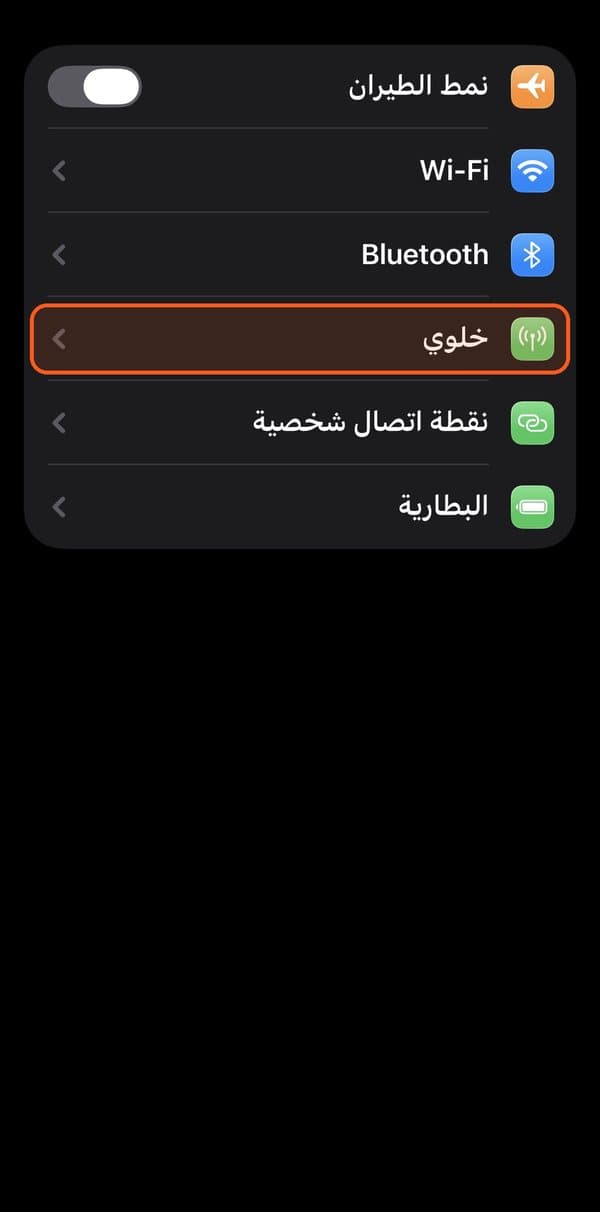
- افتح الإعدادات ← الخلوي.
- اضغط إضافة eSIM أو إضافة خطة خلوية (يختلف الاسم حسب إصدار iOS).
- إذا سألك الهاتف من أين تنقل الخط، اختر استخدام رمز QR.
- في شاشة المسح، اضغط إدخال التفاصيل يدويًا في أسفل الشاشة.
- في حقل عنوان SM-DP+ الصق العنوان فقط، دون
LPA:1$ودون علامات$. - في حقل رمز التفعيل الصق الجزء الأخير من الرمز فقط.
- اترك رمز التأكيد فارغًا، إلا إذا أرسلنا لك رمزًا كهذا بشكل صريح.
- اضغط التالي، وانتظر حتى ينزّل iPhone الملف. يستغرق ذلك عادةً أقل من دقيقة.
الخطأ الأكثر شيوعًا على iPhone هو لصق السلسلة كاملة LPA:1$... في حقل واحد. يطلب iPhone الجزأين منفصلين، لذلك الأضمن أن تنسخهما من منطقتك الشخصية، حيث يظهران مقسومين مسبقًا.
وصلك رمز QR على iPhone نفسه؟
في iOS 17.4 وما بعده توجد طريقة مختصرة: اضغط مطولًا على صورة رمز QR في البريد، ثم اختر إضافة eSIM. إذا لم يظهر هذا الخيار، استخدم التثبيت اليدوي المشروح أعلاه.
كيف تثبّت eSIM يدويًا على أندرويد؟
التثبيت اليدوي على أندرويد أبسط: في معظم الأجهزة تلصق الرمز الكامل، بما فيه LPA:1$، في حقل واحد. تختلف أسماء القوائم قليلًا بين الشركات والإصدارات، لكن الفكرة واحدة: تدخل إلى إضافة eSIM، وفي شاشة المسح تختار إدخال الرمز.
سامسونج جالاكسي
- الإعدادات ← الاتصالات ← مدير بطاقات SIM.
- اضغط إضافة eSIM.
- اختر مسح رمز QR من مزوّد الخدمة.
- في شاشة المسح اضغط إدخال رمز التفعيل.
- الصق الرمز الكامل (
LPA:1$...) واضغط اتصال.
جوجل بيكسل
- الإعدادات ← الشبكة والإنترنت ← شرائح SIM.
- اضغط إضافة شريحة SIM (أو +)، ثم تنزيل شريحة SIM بدلًا من ذلك؟ إذا ظهر السؤال.
- في شاشة المسح اضغط هل تحتاج إلى مساعدة؟ ← إدخالها يدويًا.
- الصق الرمز الكامل واضغط متابعة.
شاومي وريدمي وبوكو
- الإعدادات ← بطاقات SIM وشبكات الجوال ← إدارة eSIM.
- اضغط إضافة eSIM.
- في شاشة المسح اختر إدخال رمز التفعيل يدويًا.
- الصق الرمز الكامل وأكّد.
جهاز من شركة أخرى (OnePlus أو Oppo أو Motorola)؟ ابحث في الإعدادات عن كلمة eSIM. القائمة تقود دائمًا تقريبًا إلى شاشة مسح فيها رابط صغير للإدخال اليدوي.
iPhone أم أندرويد: ماذا تُدخل وأين؟
| iPhone | أندرويد | |
|---|---|---|
| عدد الحقول | حقلان | حقل واحد عادةً |
| ماذا تلصق | عنوان SM-DP+ ورمز التفعيل، كلٌّ على حدة | الرمز الكامل مع LPA:1$ |
| مكانه في الإعدادات | الإعدادات ← الخلوي ← إضافة eSIM | الإعدادات ← الاتصالات / الشبكة ← SIM ← إضافة eSIM |
| رمز التأكيد | يبقى فارغًا عادةً | غير مطلوب عادةً |
ماذا تفحص فور انتهاء التثبيت؟
ينتهي التثبيت عندما تظهر الشريحة في قائمة الخطوط. قبل الرحلة، راجع ثلاثة إعدادات:
- اسم الخط. سمّه "السفر" أو "FlySim" كي لا تخلط بينه وبين شريحتك الإسرائيلية.
- خط البيانات الخلوية. في الخارج يجب أن تكون شريحة eSIM هي الخط الذي يتصفح. يمكن أن تبقى الشريحة الإسرائيلية مفعّلة للمكالمات والرسائل.
- تجوال البيانات. فعّل تجوال البيانات على خط eSIM فقط. دون ذلك لن يعمل الإنترنت حتى لو نجح التثبيت. وأبقه مطفأً على الشريحة الإسرائيلية كي لا تدفع رسوم التجوال.
متى تثبّت الشريحة بالضبط ومتى تفعّلها؟ كتبنا عن ذلك دليلًا منفصلًا.
فشل التثبيت اليدوي: ماذا تفحص؟
معظم حالات فشل التثبيت اليدوي سببها نسخ غير دقيق، وليس مشكلة في الملف. راجع هذه القائمة بالترتيب:
- مسافات زائدة. النسخ من البريد يضيف أحيانًا مسافة في البداية أو النهاية. احذفها.
- حقل خاطئ على iPhone. تأكد أن حقل SM-DP+ فيه العنوان فقط، وأن حقل رمز التفعيل خالٍ من
$. - الكتابة بدل اللصق. من السهل الخلط بين
Oو0، أو بينlو1. الأفضل أن تنسخ وتلصق. - لا يوجد إنترنت. اتصل بشبكة Wi-Fi مستقرة وحاول مجددًا.
- الرمز استُخدم من قبل. كل رمز مخصص لتثبيت واحد. إذا ثُبّتت الشريحة مرة، حتى على هاتف آخر، ستحتاج إلى رمز جديد.
لم ينجح الأمر؟ راسلنا وسنساعدك.
أسئلة شائعة
ما الفرق بين التثبيت اليدوي ومسح رمز QR؟
النتيجة واحدة. رمز QR مجرد صورة لرمز التفعيل نفسه. عند المسح تقرؤه الكاميرا، وفي التثبيت اليدوي تُدخله أنت بنفسك.
ما هو عنوان SM-DP+؟
عنوان SM-DP+ هو عنوان الخادم الذي ينزّل منه الهاتف ملف eSIM. وهو جزء من رمز التفعيل الكامل، بين علامة $ الأولى والثانية.
هل يمكن تثبيت eSIM يدويًا دون إنترنت؟
لا. يحتاج الهاتف إلى اتصال بالإنترنت لتنزيل الملف. شبكة Wi-Fi في الفندق أو المطار تكفي.
هل يمكن استخدام رمز التفعيل نفسه مرتين؟
لا. كل رمز تفعيل مخصص لتثبيت واحد. بعد تثبيت الشريحة لا تحذفها من الهاتف.
لماذا في iPhone حقلان وفي أندرويد حقل واحد؟
هذا فرق في واجهة كل شركة. يطلب iPhone العنوان والرمز منفصلين، بينما تقبل معظم أجهزة أندرويد السلسلة الكاملة وتقسمها بنفسها.
متى أثبّت الشريحة، في البلاد أم في الخارج؟
الأسهل أن تثبّتها في البلاد، قبل الرحلة بيوم أو يومين، حين يتوفر Wi-Fi مستقر. أما الإنترنت فتشغّله عند الهبوط فقط.
لم تشترِ eSIM بعد؟ اختر وجهتك وستصلك تفاصيل التثبيت بالبريد الإلكتروني خلال دقائق. ولدليل التثبيت العادي بمسح رمز QR، ادخل هنا.